


SPECIAL Informat.ro / Comment désactiver RO-ALERT sur le téléphone



Retrouvez toujours nos actualités sur Google
Après les alertes de pluie abondante émises à Bucarest après 1 heure du matin, de nombreuses personnes ont été brusquement réveillées par le son de RO-ALERT et ont voulu savoir si les notifications pouvaient être arrêtées. Sur la plupart des téléphones, vous pouvez désactiver RO-ALERT ou limiter les types d'alertes que vous recevez directement depuis les paramètres de l'appareil, sans avoir besoin d'applications externes ou d'interventions de l'opérateur.
Qu'est-ce que RO-ALERT et comment ça fonctionne
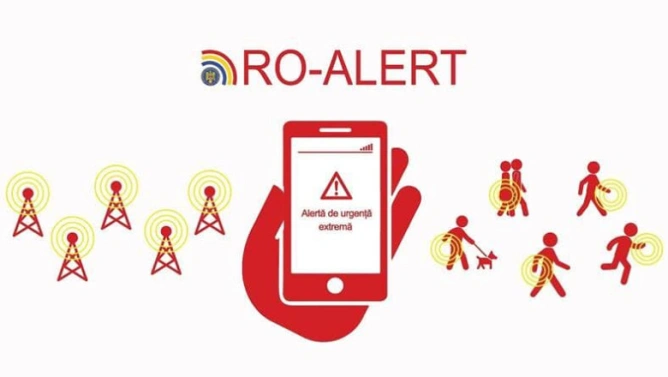
RO-ALERT est le système national d'avertissement de la population en situation d'urgence, qui utilise la technologie "cell broadcast" pour envoyer des messages sur tous les téléphones se trouvant dans une certaine zone géographique. Les alertes peuvent concerner des phénomènes météorologiques extrêmes, des inondations, des incendies, des accidents majeurs ou d'autres risques pour la sécurité publique, et de nombreux téléphones vendus en Roumanie sont déjà compatibles d'origine avec ce système.
Les messages apparaissent à l'écran sous forme de notifications spéciales, accompagnées d'un son fort, conçu précisément pour attirer l'attention, même lorsque le téléphone est en mode silencieux. La plupart des fabricants ont inclus dans le menu des paramètres des options qui vous permettent de contrôler quel type d'alertes vous recevez et comment le téléphone se comporte lorsque celles-ci arrivent.
Android : désactivation ou limitation de RO-ALERT
La version standard (la plupart des téléphones Android)
Ouvrez l'application Paramètres sur votre téléphone.
Allez dans Sécurité et urgences (Safety & Emergency) ou, sur certains modèles, dans Applications et notifications / Notifications.
Cherchez la section Alertes d'urgence sans fil / Wireless Emergency Alerts.
Si vous souhaitez désactiver complètement le système, désactivez l'option Autoriser les alertes.
Si vous souhaitez simplement réduire le type de messages, décochez les catégories que vous ne voulez pas :
Menaces extrêmes (extreme threats),
Menaces sévères (severe threats),
Alerte AMBER (amber alerts, là où elles sont disponibles),
Alerte de test (test alerts).
Ainsi, vous pouvez laisser actives uniquement les alertes les plus pertinentes, par exemple celles extrêmes, et renoncer aux tests ou notifications que vous jugez trop fréquents.
Téléphones Samsung Galaxy
Ouvrez Paramètres.
Accédez à Notifications.
Faites défiler vers le bas et allez dans Paramètres avancés.
Cherchez et appuyez sur Alertes d'urgence sans fil.
Pour une désactivation totale, désactivez l'interrupteur Autoriser les alertes.
Alternativement, vous pouvez laisser le système actif et désactiver uniquement certains types d'alertes dans la liste disponible.
Téléphones où les paramètres sont dans l'application Messages
Sur certains modèles (y compris certains Samsung ou d'autres marques), les paramètres RO-ALERT sont cachés dans l'application de SMS :
Ouvrez Messages.
Appuyez sur les trois points dans le coin supérieur droit.
Allez dans Paramètres.
Cherchez Alertes d'urgence / Emergency alerts ou Historique des alertes d'urgence, puis à nouveau Paramètres.
Décochez les types d'alertes que vous ne souhaitez plus recevoir ou désactivez complètement les alertes, si cette option existe.
iPhone / iOS : gestion des alertes gouvernementales
Sur iPhone, RO-ALERT se classe dans la catégorie "Government Alerts" et peut être géré directement depuis le menu des notifications.
Ouvrez Paramètres (Settings).
Allez dans Notifications (Notifications).
Faites défiler jusqu'à la fin de la liste, sous l'application.
Là, vous trouverez la section RO-ALERT ou Government Alerts, en fonction de la région et de la langue définies sur le téléphone.
Désactivez les types d'alertes que vous ne souhaitez plus recevoir :
Alerte extrême (Extreme Alerts),
Alerte sévère (Severe Alerts),
Alerte Orange/AMBER, si cette option apparaît.
Si vous décochez toutes ces catégories, vous ne recevrez pratiquement plus de notifications sonores RO-ALERT. Pour les réactiver, il suffit de refaire les étapes ci-dessus et de cocher à nouveau les alertes souhaitées.
Si vous souhaitez simplement "adoucir" le son
Tous les utilisateurs ne souhaitent pas renoncer complètement à RO-ALERT ; certains veulent juste ne plus être réveillés la nuit par le ton strident. Sur certains téléphones Android, vous pouvez ajuster en détail la manière dont ces notifications sont rendues :
Vous pouvez arrêter la vibration, de sorte que l'alerte ne soit plus accompagnée de vibrations répétées.
Vous pouvez désactiver la répétition de l'alerte, afin que le message ne soit pas répété plusieurs fois.
Vous pouvez modifier le niveau de volume pour les alertes ou les passer sur un canal moins bruyant, si le fabricant le permet.
Important à noter : certains paramètres sont directement liés aux canaux spéciaux de notification, qui peuvent passer en mode silencieux. Par conséquent, si vous souhaitez réduire l'impact, il vaut la peine de vérifier à la fois les paramètres de "Transmissions cellulaires" / "Cell Broadcast", ainsi que vos préférences d'alerte dans la zone de son et de vibration.
Risques et recommandations
Avant de désactiver complètement RO-ALERT, prenez en compte que ce système a été créé pour sauver des vies, en fournissant des informations critiques en temps réel sur des dangers immédiats. L'arrêt total des alertes signifie que vous ne serez pas automatiquement notifié en cas de phénomènes météorologiques extrêmes, d'évacuation urgente ou d'autres situations pouvant affecter directement la zone dans laquelle vous vous trouvez.
Une approche de compromis est de laisser actives uniquement les alertes vraiment importantes (de type "extrême") et de renoncer aux tests ou notifications que vous jugez dérangeants. De cette manière, vous protégez votre sommeil et votre confort, tout en restant connecté aux informations essentielles pour votre sécurité et celle des autres.
Document réalisé avec le soutien de Perplexity
Dernières actualités
23:06
22:49
22:37
22:22
22:03
Voir plus d’actualités
ACTUALITÉS SUR LES MÊMES SUJETS